

Heizungsvergleich
Heizungen in Wohnmobilen sind ein wichtiger Bestandteil für eine gemütliche und komfortable Reise, insbesondere in kühleren Jahreszeiten oder Regionen. Es gibt verschiedene Optionen für Heizungen in Wohnmobilen, die jeweils ihre Vor- und Nachteile haben. In diesem Artikel werden die beliebtesten Optionen verglichen: Gasheizung, Dieselstandheizung, Luft-Luft-Wärmepumpe und Kaminofen. Dabei wird auch darauf eingegangen, dass eine Gasheizung eine regelmäßige Dichtigkeitsprüfung benötigt.
2 Minuten Lesezeit

Rsync Cheatsheet
Rsync Cheatsheet
Rsync ist ein leistungsstarkes Dienstprogramm, mit dem Dateien, Verzeichnisse und sogar ganze Dateisysteme von einem Speicherort auf einen anderen kopiert werden können. Hier sind einige der am häufigsten verwendeten rsync-Befehle:
1 Minuten Lesezeit

Neues Homepage Setup
Neues Homepage Setup
Ich habe von Wordpress auf Hugo gewechselt und spare sogar Geld dabei, weil die Datenbank wegfällt. Alles was man braucht, ist unterm Strich ein blöder webspace. Aber wenn man es etwas komfortabler möchte, kann man auch einen Dienst wie netlify nutzen. Der ist in beschränktem Umfang sogar gratis.
Hugo hat dabei einem ganz anderen Anspruch als Wordpress. Als static site generator erstellt Hugo schicke seiten, kann aber nicht mit dem Funktionsumfang von Wordpress mithalten. Braucht es aber auch nicht. Was nicht existiert kann nicht gehackt werden.
Der Clou ist: Ich schreibe einfach ein wenig Text in markdown files, drücke auf commit und die Daten landen irgendwo im git. netflify geht her und führt den hugo stack aus um statische Seiten zu erstellen und liefert diese anschließend an die website benutzer aus. Das ganze kann schwer gehackt werden, denn ich betreibe keine Software mehr im internet. Ich liefere nur blödes html.
1 Minuten Lesezeit
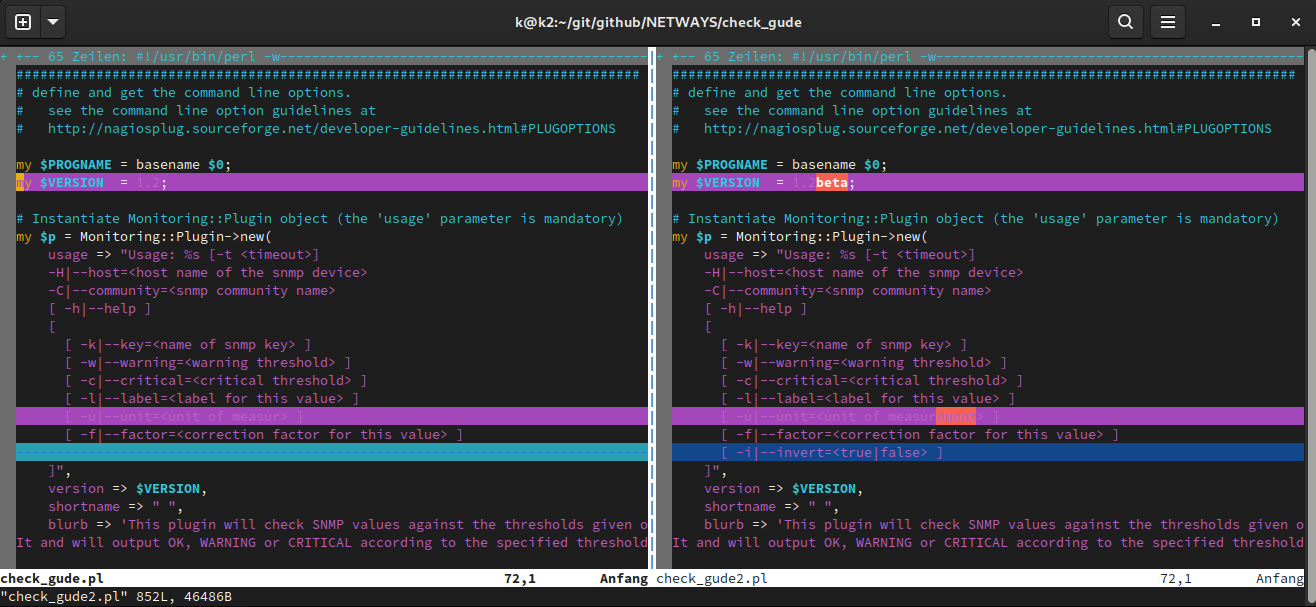
Hilfe! Ich bin im Vim gefangen
keine Panik!
Wenn du im vim “gefangen” bist dann kann dir ganz leicht geholfen werden. Ersteinmal: Im Vim gibt es verschiedene Modi wie z.B. “Normal”, “Insert”, “Visual”. Der Exit-Befehl funktioniert nur im “Nomal”-Modus.
- Drücke mehrfach ESC um in den “Normal”-Modus zu kommen
- mit :q! kannst vim schließen, ohne zu speichern.
Mach weiter
Du weißt jetzt wie den Vim mit Commands steuern kannst und wie du ihn verlässt. Im Vim verborgen gibt es viele Funktionen, die ihn zum besten und produktivsten editor unter Linux machen. Lerne ein paar Basics um nicht
2 Minuten Lesezeit
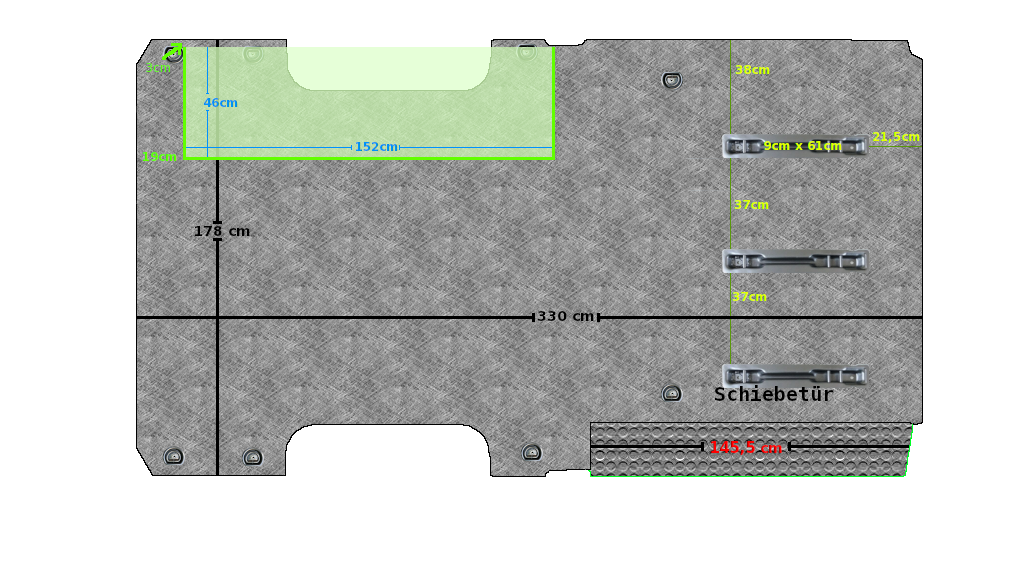
Grundriss
Leider keine CAD Datei, aber ein Grundriss vom Sprinter 906 L2 Mixto im xfc Format für Gimp. Alle Maße sind mit dem Zollstock gemessen und bergen eine gewisse Toleranz.
Jedes Objekt ist eine eigene Ebene und kann frei verschoben oder gelöscht werden.
1 Minuten Lesezeit

Wir haben einen 10 Jahre alten Sprinter gekauft
Am 1.7.2020 haben wir den Wagen mit 226228km auf dem Tacho gekauft. Der Sprinter ist vor allem innen stark verdreckt, technisch ist aber das meiste OK. Schau dir hier ein paar Photos an, die ich beim Kauf macht habe.
3 Minuten Lesezeit
Warum dieser Blog?
Zuerst einmal weil’s mir Spaß macht.
Ich hatte lange Jahre einen Wordpress-Blog, habe mich mal mit Ruby on Rails beschäftigt und jetzt ist es Hugo.
Was kann man hier erwarten?
- Berichte über den Aufbau vom Campingbus
- Vergleich verschiedener Camping-Gadgets
- Ein wenig Outdoor-Content
außerdem:
- Kleine Helferlein und Wissenssammlungen aus der IT
- Cheat-Sheets zu Tools die ich gerne benutze
- Getting Started Specials zu Themen mit denen ich mich auskenne oder die ich gerade entdecke
Hi, mein Name ist Christoph.
Privat baue ich zur Zeit unseren Campingbus aus, fahre Motorrad und repariere das ein oder andere in unserem Kleingarten.
Beruflich arbeite ich an den Themen Open Source Monitoring, Config Management, Graphing, DevOps, Linux und was sonst so anfällt.
Social Links